
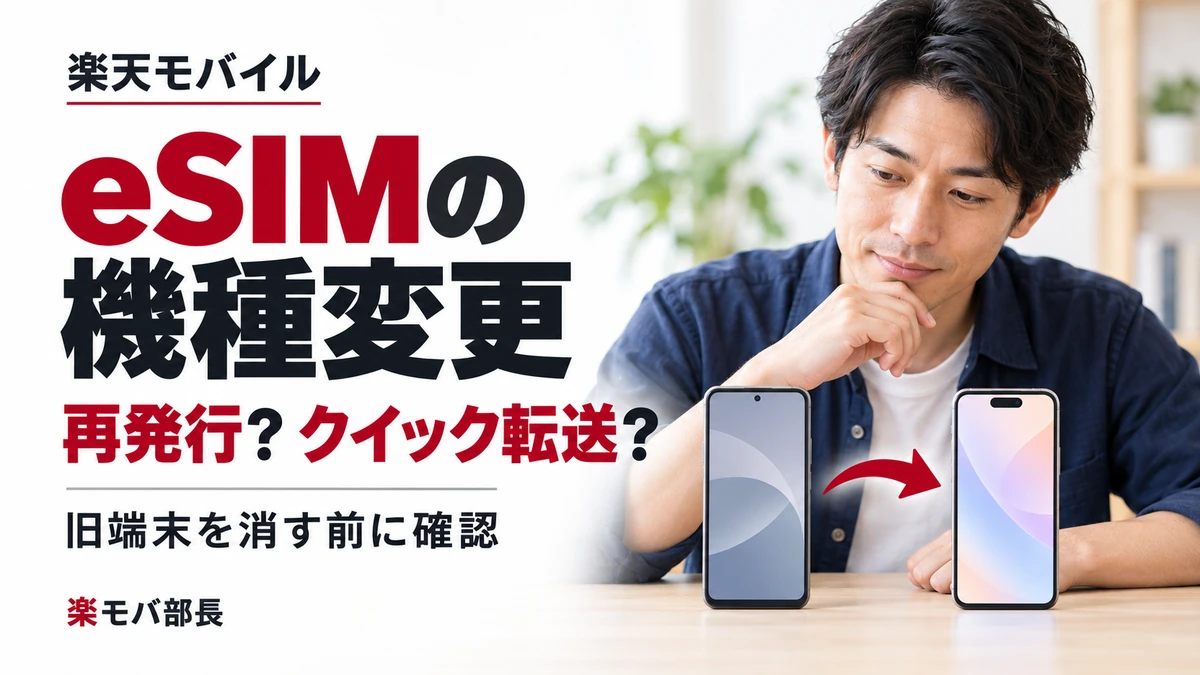
楽天モバイルを契約したまま新しいスマートフォンへ買い替える場合、eSIMの移行方法は端末の組み合わせによって変わります。対応するiPhone同士ならクイック転送、それ以外はeSIMの再発行手順を確認するのが出発点です。
楽モバ部長として最初にお伝えしたいのは、旧端末のeSIMを先に削除しないこと。通常の再発行では、利用中の回線でSMSを受け取る場面があります。本記事は2026年10月26日に確認した楽天モバイル・Appleの公式案内を基にした手順解説です。実機での操作検証記事ではありません。[出典1]
まず確認:あなたに必要なeSIMの移行方法
| 端末・利用状況 | 確認する方法 | 作業前の注意 |
|---|---|---|
| 対応するiPhone → iPhone | eSIMクイック転送 | 機種・OS・Apple Accountなどの条件を確認 |
| Androidを含む買い替え/クイック転送を使えない場合 | 楽天公式の機種変更ガイドから、eSIM再発行・開通手順を確認 | 旧端末でSMSを受け取れる状態を残す |
| 旧端末が故障・紛失/eSIMを削除済み | SIM再発行申請フォームの対象条件を確認 | 通常のSMS認証を行えない場合の別手順 |
| eSIMからSIMカードへ変更したい | SIMカードへの交換・再発行 | 手数料・配送・旧SIM停止条件を別途確認 |
この表は手続きの入口を整理したものです。OSに転送メニューがあっても、楽天回線・対象機種で利用できるとは限りません。Androidを含む移行を、iPhoneのクイック転送と同じ手順で進めないようにしてください。[出典2][出典5]
機種変更前に準備するもの
- 新端末の楽天回線・eSIM対応状況を確認する
- 旧端末を操作できる状態に保ち、必要なデータをバックアップする
- 契約中の楽天IDと、登録メールを確認できる環境を用意する
- 新端末が接続できるWi-Fiなどのインターネット環境を用意する
- 両端末を十分に充電し、対応する最新のOSへ更新する
eSIMは通信回線を使うための設定です。写真、連絡先、LINE、おサイフケータイなどの移行を一括で完了させるものではありません。各アプリやサービスの引き継ぎは別に確認し、旧端末の初期化や下取り発送を急がないようにしましょう。[出典5]
iPhone同士ならクイック転送の条件を確認
楽天モバイルは、対象となるiPhone間でデータとSIMを移行する公式手順を公開しています。SIMカードを使っていた場合、この方法ではeSIMに変換されます。SIMカードのまま利用したい方は、別の機種変更手順を選んでください。[出典2]
OS条件の記載には差があります。確認時点で楽天の手順ページは「iOS 16.0以上」、Appleの現行案内は「iOS 18.4以降」としています。古いOSのまま使えると判断せず、両端末を対応する最新OSに更新し、楽天の対象機種一覧とAppleの必要条件を確認してから進めてください。[出典2][出典6]
Appleは両端末でのApple Accountへのサインイン、旧端末のロック解除、端末を近くに置くこと、Bluetoothをオンにすることを案内しています。新しいiPhoneの初期設定中だけでなく、設定後にSIMを移す方法もあります。[出典6]
設定後に移す場合の流れ
- 新しいiPhoneで「設定」→「モバイル通信」を開く
- 「モバイル通信を設定」または「eSIMを追加」から転送する回線を選ぶ
- 必要に応じて「近くのiPhoneから転送」を選び、旧端末で転送を承認する
- 新端末で回線が有効になったことを確認する
項目名や表示内容はOSなどで変わります。転送する番号を確認して進めましょう。楽天公式は、クイック転送の完了後にプロファイル案内メールが届いても、ダウンロードは不要と説明しています。メールが来たことだけを理由に再発行を重ねないでください。[出典2][出典6]
eSIMを再発行して移す場合:申請と開通を分ける
再発行では旧端末で申請・SMS認証を行い、新端末で開通する流れを区別します。現在使っているeSIMを削除すると、途中の認証ができなくなるおそれがあります。[出典1]
1.旧端末で再発行を申請
- 利用中の端末でmy 楽天モバイルの「契約プラン」を開く
- 「各種手続き」→「SIM再発行を申請する」へ進む
- 対象の電話番号、再発行理由、希望するSIMタイプがeSIMであることを確認する
- SMSのワンタイムパスワードで認証し、内容を確定する
複数回線を契約している方は、変更したい電話番号を特に確認してください。楽天公式では、eSIMの再発行手続きに2時間前後を要すると案内しています。必ずすぐ終わるものとして、外出直前や重要な電話の直前に始めるのは避けたいところです。[出典1]
2.準備ができたら新端末で開通
my 楽天モバイルで、申込状況が「eSIMプロファイルダウンロード待ち」になったことを確認し、新端末で開通手続きを行います。申請の完了表示だけで、回線移行も終わったと判断しないでください。具体的な操作は公式の再発行後の開通案内から、新端末に合う手順へ進みます。[出典3]
eSIMの交換・再発行手数料は0円、SIMカードは税込3,300円です。これはSIMの交換・再発行手数料であり、新端末の購入代金や別の有料サポート料金まで無料になるという意味ではありません。[出典1]
旧端末がない・SMS認証できない場合
故障・紛失・盗難、eSIMの誤削除などでSMSを受け取れない場合、通常のmy 楽天モバイルでの申請とは別の案内になります。公式FAQのSIM再発行申請フォームの条件を確認してください。申し込み直後や未開通回線など、フォームを使えず問い合わせが必要な場合もあります。[出典1]
紛失・盗難なら、再発行と回線の利用停止は別の確認事項です。旧SIMがいつ停止するかは選択したSIMタイプ・理由で異なります。第三者による利用を止めたい場合は、公式の停止・再開案内も確認し、「再発行したから止まっているはず」と判断しないでください。[出典4]
移行後はWi-Fiを切って通信・電話・SMSを確認
| 確認する項目 | 確認のしかた | 見落としやすい点 |
|---|---|---|
| モバイルデータ通信 | Wi-Fiをオフにし、Webページを開く | Wi-Fiで閲覧できても楽天回線の開通確認にはならない |
| 通常の電話 | OS標準の電話アプリで発着信を確認 | Rakuten Linkとは分けて確認。発信は相手の了承を取り、通話料金にも注意 |
| SMS | 必要な認証SMSなどを受信できるか確認 | 電話やデータだけで判断しない |
| Rakuten Link | 新端末でアプリのログイン・認証状態を確認 | eSIM移行とアプリの利用状態を混同しない |
| 他のSIMとの使い分け | データ通信・通話に使う回線設定を確認 | 別回線で通信できていた、という確認漏れを防ぐ |
上の表は当サイトが勧める移行後の確認項目です。旧端末の初期化・売却は、必要な通信とアプリの引き継ぎが済んでからにしましょう。テザリングを使う方は楽天モバイルのテザリング設定と注意点も確認してください。
つながらないときは「どの段階か」で確認する
| 止まっている段階 | 先に確認すること |
|---|---|
| 再発行申請中 | 対象回線・SMS受信・申込状況。旧eSIMを削除していないか |
| プロファイルの設定中 | 新端末の対応状況、インターネット接続、公式の開通手順 |
| 設定後も圏外 | 回線がオンか、機内モードの切替、端末再起動、OS・通信事業者設定 |
| 解決しない | 表示されたエラー、端末型番、OS、申込状況を記録して公式窓口へ |
Appleは、iPhoneでeSIMを設定できない場合、機内モードの切り替え、対象回線のオン・オフ、再起動、通信事業者設定の確認などを案内しています。改善しない場合はエラー内容を控えて相談しましょう。[出典7]
端末設定や開通手続きの問題と、場所による電波状況は切り分けが必要です。開通後の通信が不安定な場合は、楽天モバイルが繋がらない場合の対処法も参考にしてください。
よくある質問
eSIMの機種変更には必ず再発行が必要ですか?
必ずではありません。対応するiPhone同士ならクイック転送を利用できる場合があります。それ以外は楽天公式のSIM別手順に沿って、再発行が必要か確認してください。
eSIMの再発行はいくらですか?
eSIMの交換・再発行手数料は0円です。SIMカードへの交換・再発行は税込3,300円なので、希望するSIMタイプを確認してください。
古いスマホのeSIMは先に削除してもよいですか?
削除せずに進めてください。再発行のSMS認証ができなくなるおそれがあります。新端末での移行・動作確認を済ませてから旧端末を整理します。
旧端末が壊れてSMSを受け取れません。どうすればよいですか?
通常の再発行画面を繰り返すのではなく、楽天公式FAQにあるSIM再発行申請フォームの案内を確認してください。未開通などフォームを使えない条件もあります。
クイックスタートで写真を移せば電話も使えますか?
データの移行とSIMの有効化は別に確認します。Wi-Fiを切った状態での通信に加え、通常の電話とSMSも確認してください。
クイック転送後にプロファイルの案内メールが来ました。再設定が必要ですか?
楽天公式は、クイック転送によるSIM移行後に届く案内メールについて、プロファイルのダウンロードは不要と説明しています。再発行による移行とは区別してください。
再発行した瞬間に旧端末は圏外になりますか?
新しくeSIMを発行する場合、楽天公式FAQでは新しいeSIMの開通後に旧SIMが停止すると案内しています。SIMカードへの交換や紛失・盗難の場合は条件が異なるため、同じ扱いにしないでください。
楽天以外で買ったスマホへ移す場合も確認が必要ですか?
必要です。端末のeSIM対応だけでなく、楽天回線への対応、購入した国・地域、SIMロックなどを確認します。データ移行の可否だけで判断しないでください。
まとめ:旧端末を残したまま、方法を選んで進める
eSIMでの機種変更は、対応するiPhone同士のクイック転送と、楽天モバイルでの再発行・開通を分けて考えると整理できます。旧端末でSMSを受け取れる状態を保ち、新端末で通信・電話・SMSを確認してから旧端末を整理してください。新規契約の開通とは異なる手続きなので、契約中回線の機種変更ガイドを選ぶことが大切です。
出典・確認日
確認日:2026年10月26日。画面・対象機種・OS条件は変更される場合があります。実際の手続きでは各公式ページの最新表示をご確認ください。
[出典1]楽天モバイル:SIMの交換・再発行
[出典3]楽天モバイル:交換・再発行後の開通
[出典5]楽天モバイル:機種変更方法





コメント